FoneDog スクリーンレコーダーの
FoneDog スクリーンレコーダーの
特別オファー
特別オファー


By アデラD.ルイ, Last updated: September 6, 2024
バーチャルミーティングは、その利便性からますます人気が高まっています。それに関連して、Zoomはミーティングや授業などのオンラインインタラクション専用のプラットフォームも提供しています。しかし、インターネット接続やアプリケーションの遅延など、Zoomのデフォルトの録画機能が妨げられるような予期せぬ問題が発生することもありました。Zoomは、 会議の記録 サブスクリプションを持つユーザーのみ対象となり、録画できるのはホストのみ(視聴者に許可を求める)となります。
それに沿って、この記事では、 MacでZoomミーティングを録画する方法会議での役割に関係なく、私たちは会議へのあなたの関与を重視しています。会議の様子を簡単に記録する方法を学びましょう。
パート 1. Zoom を使用して Zoom ミーティングを録画できるのは誰ですか?パート2. MacでZoomミーティングを録画する3つの方法まとめ
幸いなことに、 Zoomオンライン会議プラットフォームである には、会議の主催者が会議、ウェビナー、その他あらゆるものを記録またはキャプチャできる録画機能があります。Zoom 会議の主催者の場合は、コントロール バーの [録画] ボタンをクリックするだけで、会議を録画する機会を利用できます。ただし、参加者に録画の許可を伝える必要があります。
無料ユーザーの場合、この録画は Mac のローカル ストレージに保存される可能性があり、ファイルが失われる可能性が高くなります。ただし、有料ユーザーには、録画を Zoom クラウドに保存する権限があり、録画されたファイルと Mac のローカル ストレージが保存されます。
状況によっては、Zoom ホストにも会議の任意のメンバーに記録を許可する権限があります。Zoom ホストに会議の記録を許可するよう依頼してください。ただし、Zoom ホストを邪魔せずに記録したい場合は、Mac で Zoom 会議を記録する簡単な方法があります。以下の手順に従ってください。
会議での役割(Zoom ホストまたは参加者)に関係なく、以下の方法を使用して Zoom 会議を簡単に記録できます。
便利で高速な録画のために、MacでZoomミーティングを録画するための許可は必要ありません。 FoneDog スクリーンレコーダー は、提示されたものの中で最高です。これは、Zoom 会議だけに限定されるのではなく、Google Meet、Skype、Microsoft Teams など、広範な録画権限が必要であったり、録画ボタンがまったくなかったりする他のプラットフォームでの会議にも適用されます。
また、録画画面の選択肢も複数あります(全画面、特定のウィンドウ、画面の一部など)。さらに、リアルタイムで注釈を付けたり、録画を編集したりしてから、遅延や透かしのない高品質の出力で共有することができます。 参加者としてもZoomを録画する.
 無料ダウンロード
Windowsの場合
無料ダウンロード
Windowsの場合
 無料ダウンロード
通常のMacの場合
無料ダウンロード
M1、M2、M3の場合
無料ダウンロード
通常のMacの場合
無料ダウンロード
M1、M2、M3の場合
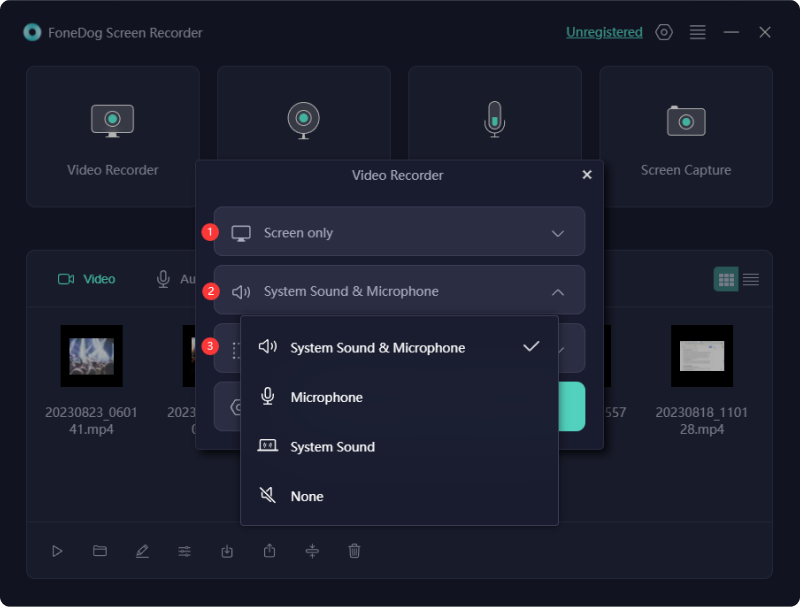
続行するには、FoneDog スクリーン レコーダーを使用して Mac で Zoom ミーティングを録画する方法は次のとおりです。
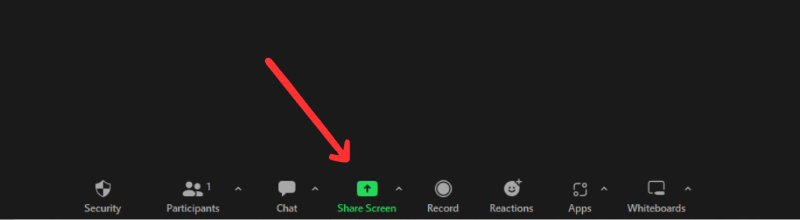
前述のように、会議の録画は、主催者または主催者が録画を許可した参加者のみに許可されます。また、録画の開始と停止のみが制限され、録画を変更するための機能的なツールが提供されていないため、録画は単調に感じられます。
組み込みの Zoom レコーダーを使いやすくするために、Mac で Zoom ミーティングを録画する手順を順を追って説明します。
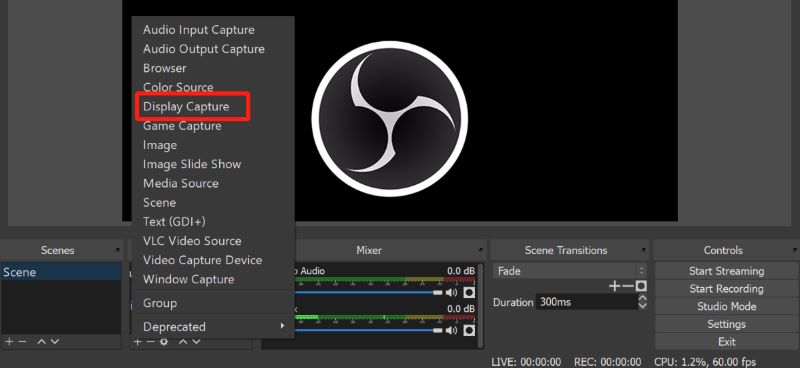
OBS Studioは無料ソフトウェアですが、Mac でより高度で複雑な録画機能も提供しています。主にゲームのハイライトやストリーミングを録画するために作られたもので、より複雑なインターフェースが付属しており、習得に時間がかかるかもしれません。
OBS Studio を使用して Mac で Zoom ミーティングを録画する方法を説明します。
人々はまた読む詳細ガイド: iPhoneでZoomミーティングを録画する方法3つの簡単な方法: Zoomで自分自身を録画する方法
Mac で Zoom ミーティングを録画する方法の長所と短所をすべて考慮すると、FoneDog スクリーン レコーダーは間違いなく、次の録画オプション (組み込みの Zoom 録画と OBS スタジオ) のすべての機能を、よりユーザーフレンドリーで便利な方法で実行します。また、頻繁に使用するユーザーが使用できるさまざまな機能 (リアルタイムの注釈と編集) も付属しています。
使いやすく、高度な機能を備えた高品質の録画が必要な場合は、FoneDog スクリーン レコーダーをチェックしてください。
コメント
コメント

テックWebサイトライティング /コンテンツの最適化
毎日歌って、笑って、びっくり!
したがって、テクニカルライターとして、デバイスで発生している問題に対処する方法に関する質問に答えるために、効果的で信頼性の高いソリューションを収集することが私の義務です。

スクリーンレコーダー
ウェブカメラと音声で画面をキャプチャする強力な画面録画ソフトウェア。
人気記事
 /
/
面白いDULL
/
SIMPLE難しい
ありがとうございました! ここにあなたの選択があります:
Excellent
評価: 4.7 / 5 (に基づく 70 評価数)


