FoneDog スクリーンレコーダーの
FoneDog スクリーンレコーダーの
特別オファー
特別オファー


By ネイサンE.マルパス, Last updated: January 22, 2023
パート1。 前書きパート2 プレビューを使用してMacで画像をトリミングするパート3 ボーナス:プレビューのその他の機能パート4:結論
Macで自分のFacebookやInstagramにログインしていて、自分の写真のいくつかをWebサイトに投稿したいとしますが、どのように写真を美しくするべきかについて、見当がつかない。そして、Mac上で写真をトリミングする方法を探していくつもりでしょう。 iPhoneデバイスの写真アプリで写真を表示しているときは、 編集 右上のボタンをクリックして、同時にすばやくトリミングします。
同様に、Macでは、この機能を実現して写真を編集することもできます。 関数のように単純ですが、ほとんどのMacユーザーは、関数を取得するためのパスと方法がわからないため、かなりの数のMacユーザーを困らせているようです。 お客様はそのうちの一人ですか? この記事を読んでこの問題を解決し、Macで画像をトリミングする方法、またはMacデバイスのこのスキルを習得する方法について学びます。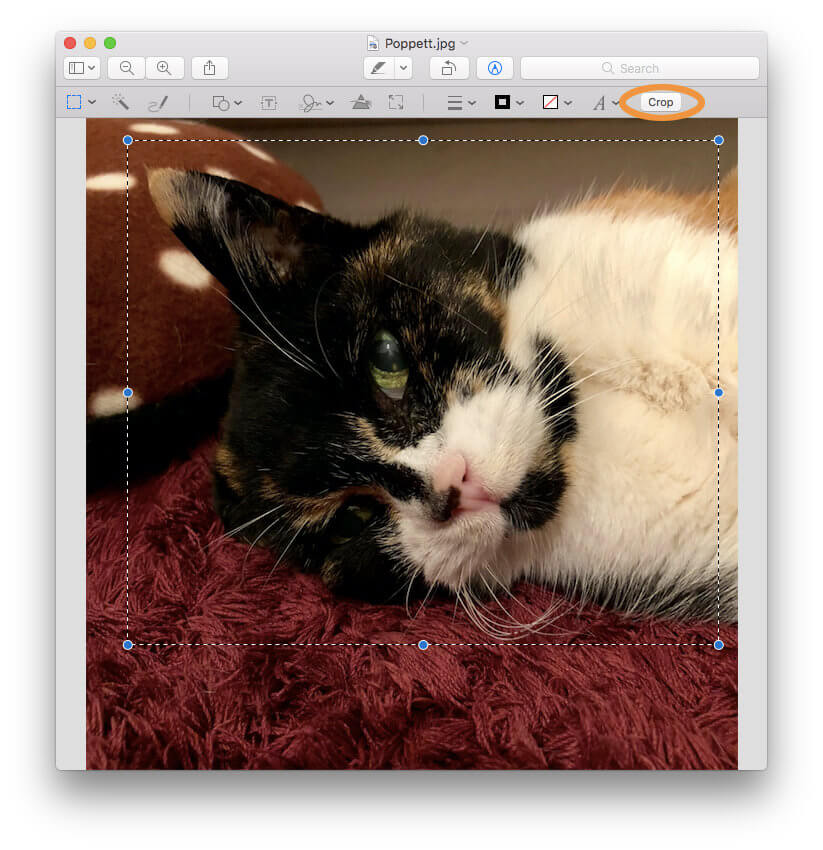
Macには内蔵ツールがあります プレビュー ユーザーが画像を表示および編集するためのものです。 つまり、Mac上で写真や写真を直接トリミングするのに役立つ他のサードパーティ製ツールをダウンロードする必要はないということです。 もちろん、写真にフィルタを追加するなどの他の効果を追加したい場合は、PhotoShopや他の写真編集ツールをダウンロードすることもできます。 プレビューが簡単で簡単なので、ユーザーは写真やPDFの表示と編集をすばやく終了できます。 PreviewでMac上で写真をトリミングする方法を見てみましょう。
ステップ1。Mac上で写真を右クリックします。
ステップ2。「プログラムで開く」を選択します。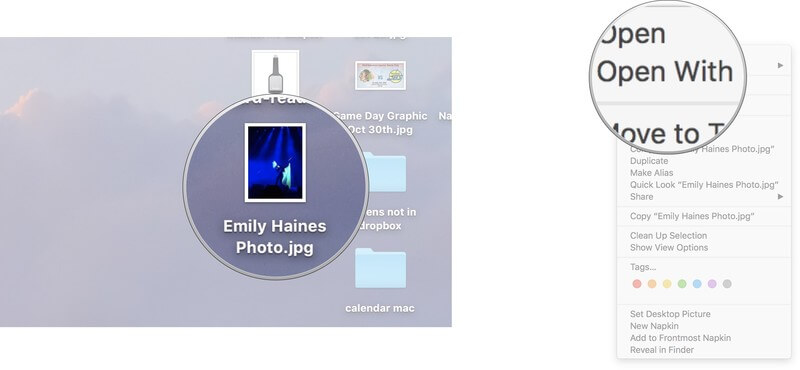
ステップ3。 「プレビュー」を選択します。
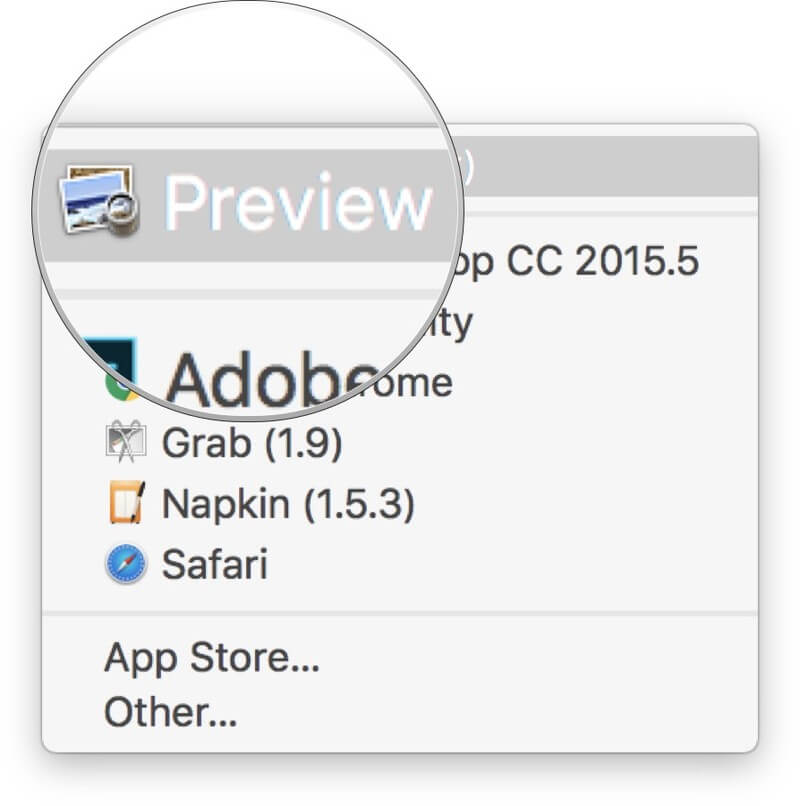
これでプレビューで写真を見ることができます。
ヒント: 上記の手順で、お客様はお客様のMac上でPDFファイルを見ることもできます。
ステップ1 写真を開いて表示する
上記の手順に従って、プレビューでクロップする写真を開いて表示します。
ステップ2 マークアップツールバーを表示する
お客様が見ることができます マークアップツールバーを表示rは右上にあります。 このアイコンをクリックしてください。
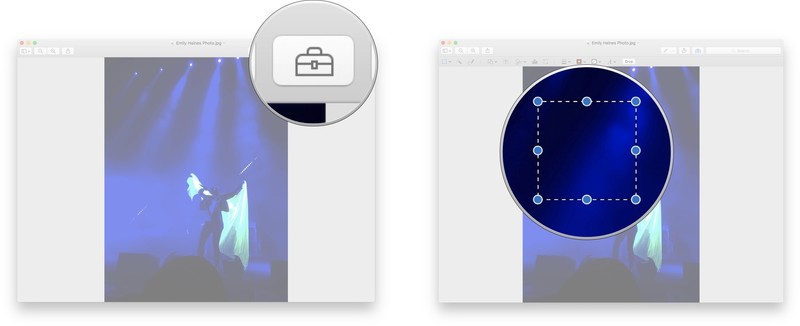
ステップ3 写真の調整とトリミング
次に、選択、スケッチ、色調整、テキストなどのツールが展開されます。 今、お客様はお客様の写真をトリミングし始めることができます。 お客様はお客様の写真をトリミングするためにサイズを調整することができます。
ステップ4 画像をトリミング
ニュース コマンド+ K 画像をトリミングします。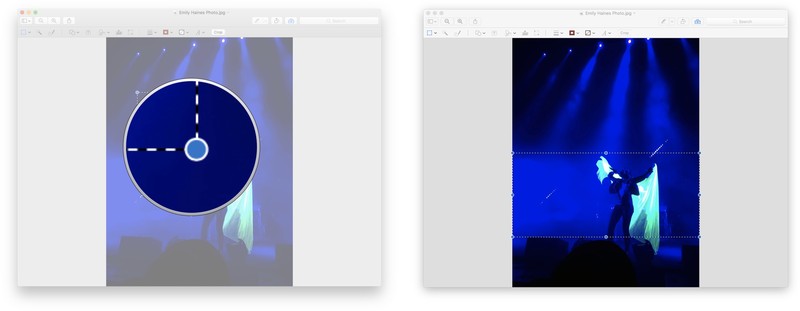
プレビューは、事実上、Mac上の画像用の強力な組み込みツールです。 画像をトリミングする場合を除いて、PDFを強調表示したり、文書に注釈を付けたり、文書に署名を追加したり、文書を共有したりすることもできます。 以下の紹介で、そのような機能を実装する方法についての簡単なガイドを紹介します。
一方、プレビューは画像だけでなく、ユーザーがPDFファイルを表示および印刷するために提供されているツールでもあります。 そのため、MacデバイスのプレビューでPDFをハイライト表示することができます。
ステップ1 PDFを選択
PDFを選択してプレビューで表示します。
ステップ2 ハイライトをタップ
をタップ 特徴 上部のアイコン。
ステップ3 ハイライトを始める
これで、画面に表示されているテキストを強調表示できます。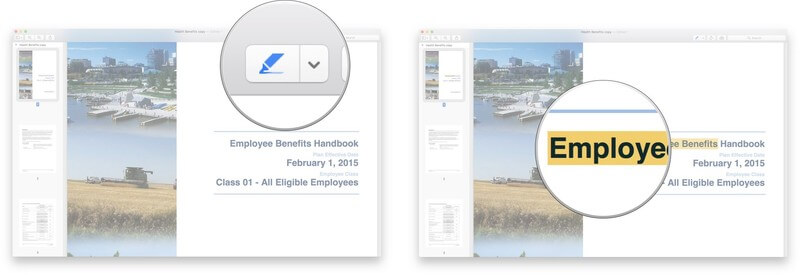
注釈を付けることで、文書にさまざまな方法で印を付けることができます。
ステップ1 ファイルを開く
プレビューでメモを付ける文書を開きます。
ステップ2。 選択する BHツール.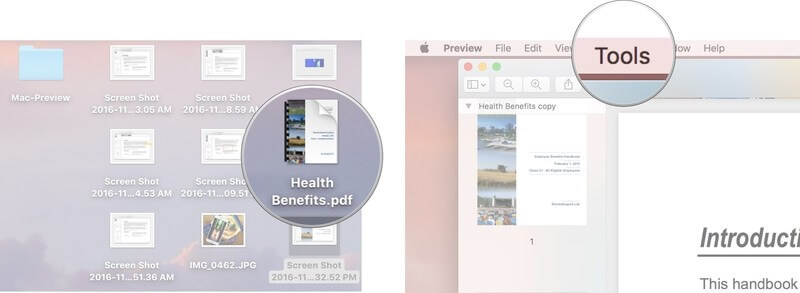
ステップ3。 選択 注釈を付ける.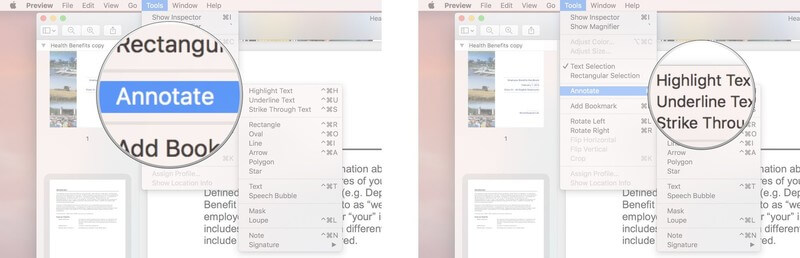
ステップ4 注釈を付ける方法を選択してください。
署名をドキュメントに追加することは、プレビューで最も優れた機能の1つです。 このようにして、プレビューの他の文書に署名を追加することができます。
ステップ1 文書を開く
署名を追加するファイルをプレビューで開きます。
ステップ2 お客様の名前を署名
白紙にお客様の名前を記入しなさい。
ステップ3 を押す マークアップツールバーを表示する ボタン。
ステップ4。 選択する 符号.
ステップ5。 選択する カメラ.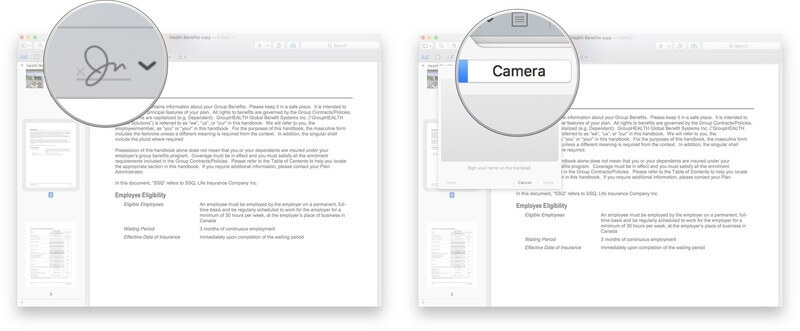
ステップ6 お客様の署名を追加
お客様の署名の写真を撮ります。
ステップ7 完了ボタンを押します。
ステップ8 お客様の署名を選択してください
今すぐプレビューで追加したお客様の署名をクリックしてください。
ステップ9 署名を調整する
文書に署名を追加して配置します。 また、お客様は好きなように署名のサイズを変更することができます。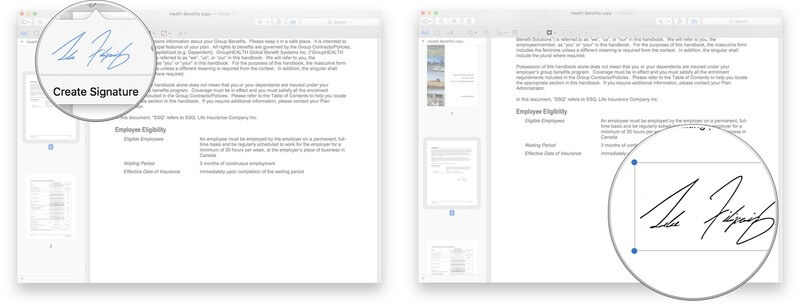
写真をトリミングしたり、文書に署名を追加した後は、プレビューを介して写真や文書を他の人に直接共有できます。
ステップ1 ファイルを選択してください
他のユーザーと共有するファイルを選択するか、写真や文書を編集した後はビューページを表示したままにします。
ステップ2。 選択 シェアする
次に、[共有]ボタンをクリックします。
ステップ3 道をクリック
後で、お客様はお客様が他の人と共有する道または方法をクリックすることになっています。 4つの選択肢がリストされています。 メール、メッセージ、AirDrop、そしてメモ.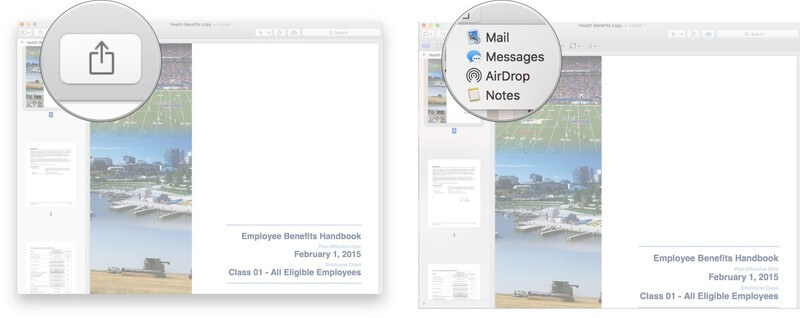
お客様のMacに他のサードパーティ製のソフトウェアをダウンロードしてインストールすることなく、上で紹介したことと同じように、お客様はお客様の写真を切り取るか、さらにはお客様の写真を美しくすることも実現できます。 加えて、お客様もお客様のPDFを見て編集することができます。 プレビューは確かにMacのヘルパーです。
Macで写真をトリミングする方法を習得したので、写真を編集したり美しくしたりすることができます。 それはお客様がお客様のMacデバイス上でより満足のいく経験をするのを助けるために素晴らしいスキルです。
Macまたは他のMacのスキルで写真をトリミングする方法についてご質問がある場合は、下記にコメントするか、電子メールでお問い合わせください。
コメント
コメント

アイフォン/Androidデバイスのメンテナンスエキスパート
家にいる、音楽を聴く、技術記事を書く
多くの人から携帯電話の修理を依頼されたので、携帯電話の修理経験が豊富で、AndroidやAppleの電話についてもよく知っています。

 /
/
面白いDULL
/
SIMPLE難しい
ありがとうございました! ここにあなたの選択があります:
Excellent
評価: 4.7 / 5 (に基づく 60 評価数)