FoneDog スクリーンレコーダーの FoneDog スクリーンレコーダーの
特別オファー 特別オファー
たったの たったの
¥444 ¥444
で1ヶ月ライセンスが取得可能 で1ヶ月ライセンスが取得可能
セールはあとxx日で終了します セールはあとxx日で終了します
今すぐ購入
sale

[解決済み]2022年ロックされたiPhoneを消去する方法

By アデラD.ルイ, Last updated: August 11, 2022

デバイスを販売することは別として、人々がどのように対処するかについて懸念している理由の XNUMX つとして考えられるのは、 ロックされたiPhoneを消去する デバイスから何かを必要としているが、実際にはアクセスできない場合です。 ロックされた iPhone は、人から電話を購入し、それが中古の電話と見なされているために発生する可能性もあります。 また、デバイスを持ってきた相手と連絡が取れなくなり、パスコードがわからない場合があるため、この状況も負担になる可能性があります。

この投稿では、ロックされた iPhone を消去する方法の手順と、試行できる方法について説明します。 パスコードを知らずにiPhoneを消去する. We will make you a list that is easy to comprehend and understand so you could go away with the procedures as soon as possible.

パート1.ロックされたiPhoneを消去する理由は?パート2.iPhoneのパスワードを忘れた場合の対処法パート3.iTunesを使用して、パスワードなしでiPhoneをリセットする方法パート4.ロックされたiPhoneを簡単に消去する方法パート5.まとめ

パート1.ロックされたiPhoneを消去する理由は?

ロックされたiPhoneを消去する方法に対処したい理由のいくつかを次に示します。

  1. デバイスには多くの個人データが含まれているため、携帯電話を消去したり、デバイスを販売したりしたいと考えています。
  2. あなたが持っている iPhoneのパスワードを忘れた.
  3. パスワードの入力を何度も強制されたため、デバイスを無効化またはロックしました。
  4. あなたのiPhoneはパスコード付きの中古品です。
  5. お使いの iPhone がひどく損傷しているため、工場出荷時の状態に復元する必要があります。

パート2.iPhoneのパスワードを忘れた場合の対処法

iPhone のパスコードを忘れた場合に、必要な数のパスワードを入力できないのには理由があります。 これを行うと、無効になります。 デバイスへのアクセスに役立ついくつかの方法を実行して、デバイスを無効にしないようにすることができます。 これは、ロックされた iPhone を消去する方法の XNUMX つです。
  1. 続行するには、コンピュータが必要です。 PC を使用する場合は、 Windowsの8 またはそれ以降のバージョンをオペレーティング システムとして使用します。 また、iTunes がインストールされていることを確認する必要があります。 また、 ケーブル デバイスをコンピュータに接続するために使用する必要があります。
  2. 回す必要があります」Off」あなたのiPhone。
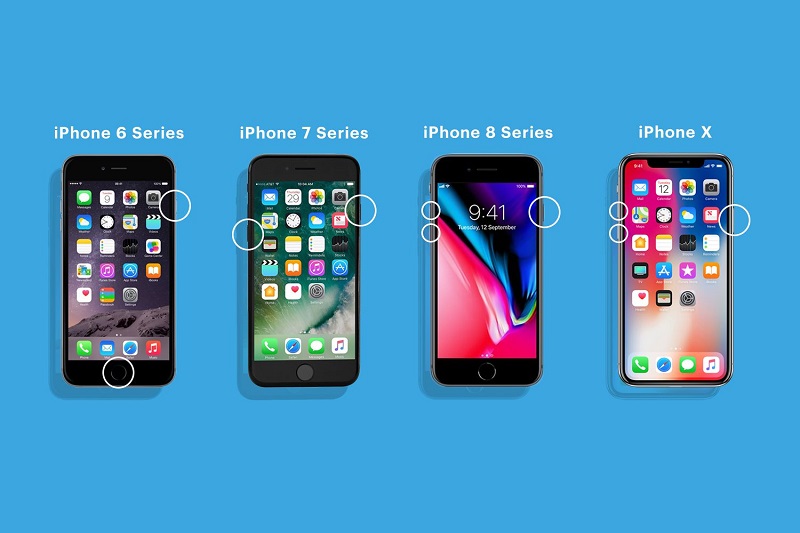
  3. 次に、XNUMX 番目のステップとして、スマートフォンを「復旧モード」。 を押す必要があります 右 ボタンを長押しします。 それで 接続する ボタンを押し続けることを忘れないでください。 iPhoneの画面にリカバリモードが表示されるまで、保留にしておく必要があります. 一度見たら、すぐに手放すことができます。 パスコードの画面が表示されたら、「Off」を開き、もう一度起動します。
    1. iPhone 8、iPhone 8 Plus、iPhone X、またはそれ以降のバージョンを使用している場合は、 側 ボタンを押すと、iPhone SE 携帯電話でも使用できます。
    2. iPhone 7 または iPhone 7 Plus をお持ちの場合は、 ダウン量
    3. iPhone SE (第 1 世代) および iPhone 6S またはそれ以前のバージョンの Apple では、「ホーム"ボタンをクリックします。

iPhoneをリカバリモードに設定して、ロックされたiPhoneを消去します

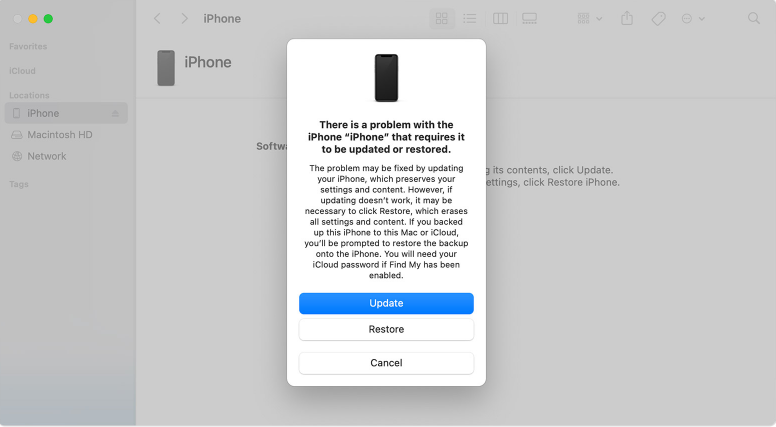
4.デバイスを復元する必要があります。 復元を行う方法は次のとおりです。

    1. あなたの ファインダーで、iPhone を探します。 また、iTunes を使用することもできます。
    2. 次に、更新するか復元するかのオプションが表示されます。 ダウンロードのプロセスはコンピュータによって実行され、復元のプロセスも開始されることに注意してください。 ダウンロードに 15 分以上かかる場合、またはデバイスが「復旧モード」、ダウンロードプロセスを終了してから、電話をオンにする必要があります「Off」、そしてもう一度プロセスを開始する準備ができています.
    3. プロセスが完了するまで待つ必要があります。
    4. プロセスが完了したら、iPhone をコンピュータから切断し、セットアップを開始してから、iPhone をもう一度使用できます。

Finderを使用してロックされたiPhoneを消去する

パート3.iTunesを使用して、パスワードなしでiPhoneをリセットする方法

この方法に対処できるようにするには、デバイスまたは iPhone を同期している必要があることを覚えておく必要があります。 iTunes 過去数年間。 また、この方法を実行する前に、将来の参照用に使用できるように、すべてのファイルのバックアップを作成したことを確認する必要があります。
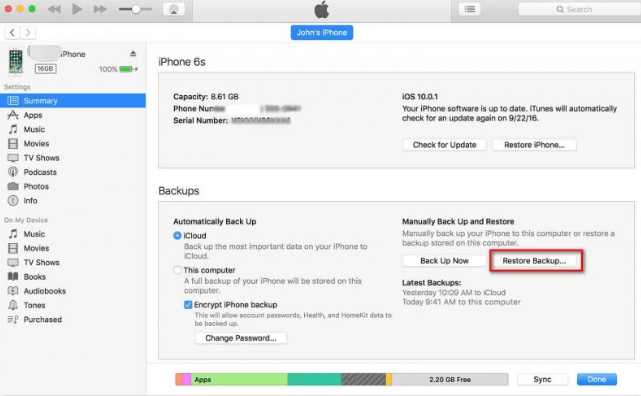
  1. 最初は あなたを接続する デバイスをコンピューターに接続し、iTunes を起動します。
  2. 次に、「iPhoneを復元します。」に表示されますサマリー" タブ。 そして、確認ポップアップが表示され、「リストア" もう一度。
  3. 次に、あなたはしなければなりません 待つ プロセスが完了し、パスコードを使用しなくてもロックされた iPhone を消去できるようになりました。 復元プロセスの後、「バックアップのリストア」を iTunes でクリックして、最新のバックアップ ファイルで iPhone を復元します。

iTunesを使用してロックされたiPhoneを消去する

パート4.ロックされたiPhoneを簡単に消去する方法

iPhoneを消去する方法に関する上記のすべての方法は非常に簡単ですが、上記のリストに比べてより簡単で確実な方法があります. 今回は、ロックされたiPhoneをプロセスで処理するのではなく、ロックされたiPhoneの処理を確実に安心させるツールを使用します。

このツールは非常に柔軟で、お持ちのすべての iDevice で使用できるため、非常に便利です。 を使用できます。 FoneDogiPhoneクリーナー ワンタップでiPhoneのすべてのデータを消去するには、これにはiPhoneを消去できるプロセスが含まれます. XNUMX回のタップですべてのデータを消去する機能に加えて、FoneDog iPhoneクリーナーを使用して、選択したデータまたは情報を削除または消去することもできます. この iPhone クリーナーを使用して、データを復元したり、あるデバイスから別のデバイスに転送したり、ファイルのバックアップを作成したりすることもできます。

無料ダウンロード 無料ダウンロード

ロックされたiPhoneを消去するプロセスの前に、いくつかの手順を実行する必要があります. 最初に、FoneDog iPhoneクリーナーをダウンロードしてからコンピューターにインストールする必要があります。 次に、デバイスをコンピュータに接続するためのケーブルを入手します。 第三に、「クイックスキャン」 デバイスの詳細を表示するには、詳細情報を表示します。 「詳細情報」をタップする必要があります。

では、FoneDog iPhoneクリーナーを使用してiPhoneを消去するにはどうすればよいですか?
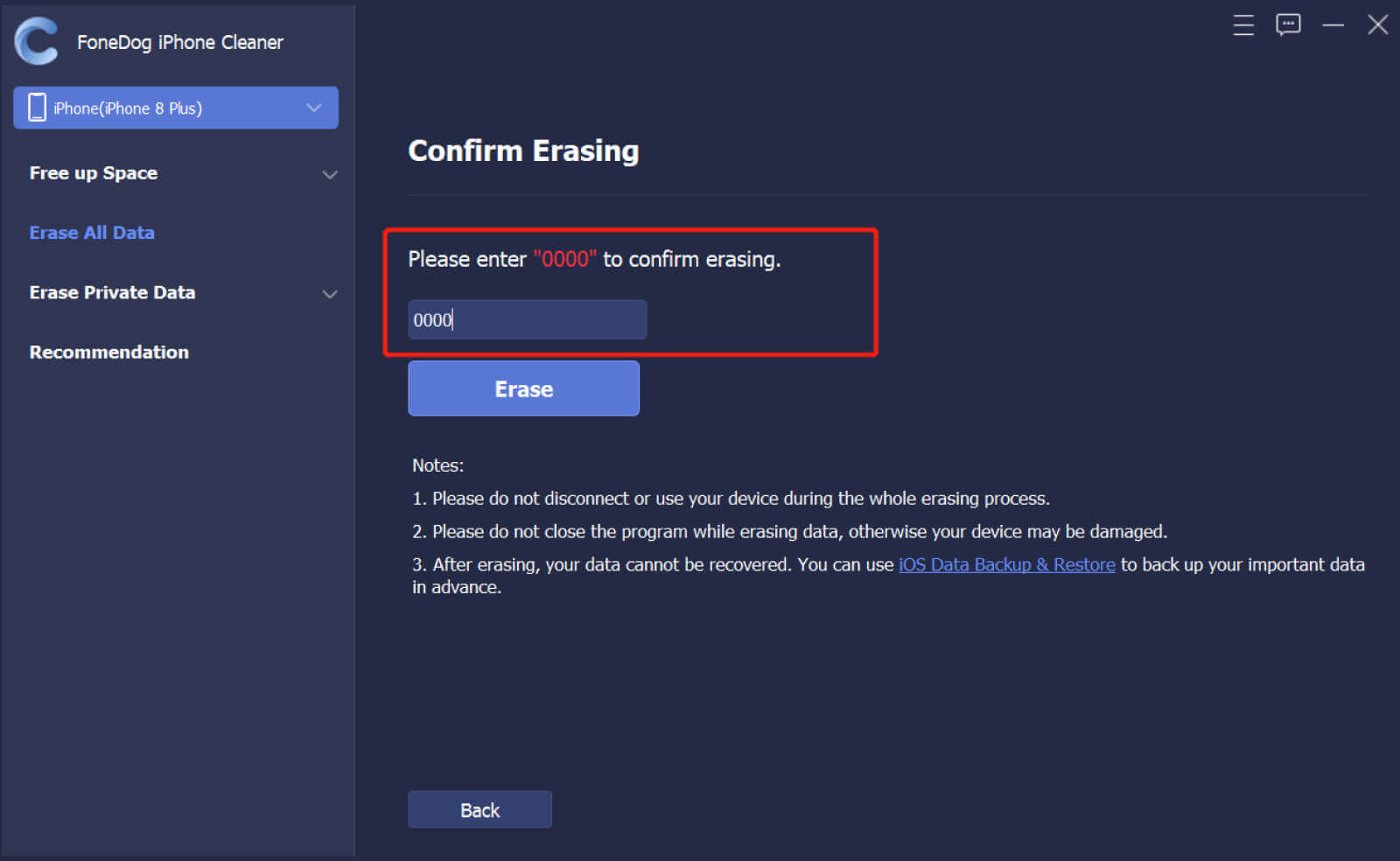
  1. 低、中、高のセキュリティ レベルの XNUMX つのセキュリティ レベルから選択します。 選択したら、「すべてのデータを消去するiPhoneクリーナーの機能を使用して、iPhoneを消去するプロセスを開始します。 次に、「開始」 プロセスを開始します。 次に、「私のiPhoneを探すお使いのデバイスの機能。
  2. 次に、ロックされた iPhone の消去を開始するには、「0000」、そして、XNUMX 回のタップだけで iPhone のデータの消去を開始できるようになりました。

FonDog iPhoneクリーナーを使用してロックされたiPhoneを消去する

このFoneDog iPhoneクリーナーは非常に効率的で、ロックされたiPhoneの消去を簡単な方法または手順のみで実行できるのは非常に優れています. 実際、ロックされたiPhoneを消去するために実行できる最も推奨される方法です。

人々はまた読む2022年にiPadをスマートにクリーンアップするための最高のiPadクリーナー無料Macのジャンクファイルをクリーンアップするための最良かつ最も簡単な方法

パート5.まとめ

ロックされたiPhoneを消去するプロセスを開始するときは、バックアップを作成しなかった場合に大量のデータを失う可能性があることを確認する必要があります. 上記で説明した方法を使用して、デバイスのリセットに効果があるかどうかを確認できます.

FoneDog iPhoneクリーナーの使用は、iPhoneを消去する最も安定した方法を探している場合に試す最良のオプションのXNUMXつです. デバイスをリセットするために必要なことを学び、日常の活動に再び使用できるようになったことを願っています。 特にデバイスの販売や譲渡の前にデバイスをリセットすることは難しくありませんが、データを保護するために適切な手順を実行していることも確認する必要があります。

コメント

コメント

コメント ()
author image

Adela D. Louie

テックWebサイトライティング /コンテンツの最適化

毎日歌って、笑って、びっくり!

したがって、テクニカルライターとして、デバイスで発生している問題に対処する方法に関する質問に答えるために、効果的で信頼性の高いソリューションを収集することが私の義務です。

iPhoneクリーナー logo

iPhoneクリーナー

簡単にストレージを解放して、iPhoneをスピードアップします。

無料ダウンロード 無料ダウンロード

この記事はどうですか?

Check icon/ Check icon

面白いDULL

Check icon/ Check icon

SIMPLE難しい

ありがとうございました! ここにあなたの選択があります:

この記事を評価する: Excellent

評価: 4.7 / 5 (に基づく 69 評価数)

iPhoneクリーナー logo

iPhoneクリーナー

簡単にストレージを解放して、iPhoneをスピードアップします。

無料ダウンロード 無料ダウンロード

FoneDogはクッキーを使用して、当社のWebサイトで最高の体験を得ることを保証します。 クリック ぜひこちらから皆様もその幸せなお客様の輪に加わりましょう。 をご覧ください。