FoneDog スクリーンレコーダーの
FoneDog スクリーンレコーダーの
特別オファー
特別オファー


By アデラD.ルイ, Last updated: October 10, 2022
共通の懸念は、写真が iPhone から単純に消えるかどうか、また写真アプリ内でランダムに写真が消えるかどうかでした。 写真は通常、iOS のアップグレード、iPhone の再構成または復元、またはスマートフォンのストレージが完了した場合に消失します。
加えて、 iPhoneから写真が消えた 新しいソフトウェアがダウンロードされたとき、それ以外の場合はカスタムファームウェアがダウンロードされました。 iOS デバイスからどの写真を削除するかを検査する前に iPhone クリーンアップ ソフトウェアを操作すると、実際に光損傷が発生する可能性があります。
そのような失われた写真のコピーとバックアップを所有していないと、状況はさらに難しくなり、あなたが知るのは難しくなります. 完全に削除した写真を iPhone から復元する方法.
この種のインシデントの考えられる要因と解決策、およびそれにどのように対処するかについては、すでに概説しました。
パート #1: 実際に「写真が iPhone デバイスから消えた」理由?パート #2: iPhone から消えた写真を復元するための革新的で推奨されるツール – FoneDog iOS データ復元パート #3: iPhone から消えた写真を解決するためのさまざまなトラブルシューティングと方法パート4:結論
以下は、この問題の写真が消えたいくつかの理由です。 アイフォン 実際、私たちの iPhone やその他の iOS デバイス オペレーティング システムのいくつかのユニットで発生します。 それらを知るために、時間をかけて次の理由を読んでください。
手動の並べ替え手順に不満を感じている唯一の理由は、優先的な回復を完了する準備ができていないときに、既存の電話記録や一般的な電話記録を傍受することです. さらなる情報の損失を回避したい場合は、データ復元ソフトウェアを使用して、iPhone から写真が消えたというこの問題を本当に解決することができます。
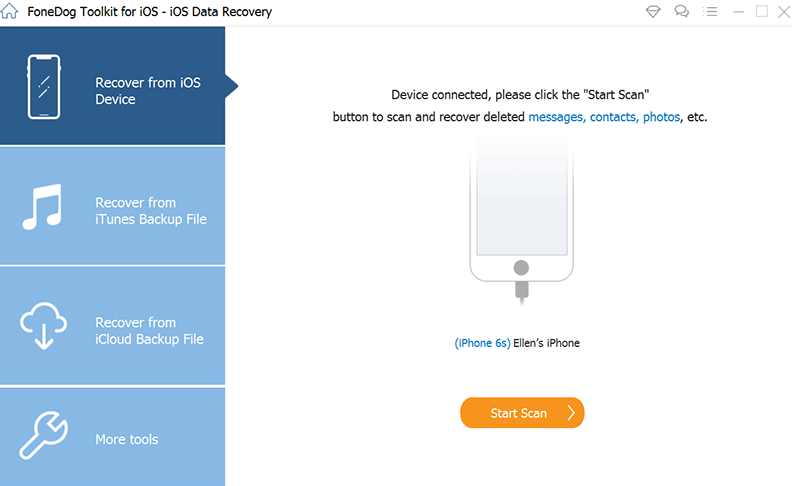
この全体的な状況では、実際に使用することをお勧めします FoneDogiOSデータ回復. したがって、このツールは非常に多くの機能を備えており、ユーザーが後で使用できるように多用途に見えるため、これで何ができるかについて説明します 最高のiPhone写真の回復 iPhone から最近消えてしまった重要な写真を簡単に復元するためのツールです。
iOSのデータ復旧
写真、ビデオ、連絡先、メッセージ、通話履歴、WhatsAppデータなどを復元します。
iPhone、iTunes、iCloudからデータを回復します。
最新のiPhoneおよびiOSと互換性があります。
無料ダウンロード
無料ダウンロード

前のセクションでは、iPhone から写真が消えた理由について説明しました。 必ずこれらの方法に従い、さらにトラブルシューティングを行って、iPhone の写真が消える問題を解決してください。
ガジェットをリセットすることで、iPhone のような問題から欠落している写真を実際に修正できることは、どういうわけか驚くべきことのようです。 とはいえ、そのような方法がすべて適切に機能するとは限りません。 上記の戦略のいずれもうまくいかない場合は、他の戦略を検討しましょう。
iPhoneを再起動することを常にお勧めします。 ただし、ガジェットを再起動したら、 写真 アプリと同様に、撮影した写真が戻ってきたかどうかを再確認します。 これらはおそらく、iPhone シリーズの画像消失に関する懸念を解決するための最も簡単な方法のいくつかのようです。
場合によっては、iCloud の写真が iPhone 内で既に消えてしまっている場合、最も可能性の高い理由の XNUMX つは、 間違った iCloud アカウント. 間違った iCloud アカウントを使用してログインしている場合は常に、ユーザー名とメール アドレスが表示されます。 設定. サインアウトするだけでなく、事前にログインすると、失われた写真を回復するために適切に機能します.
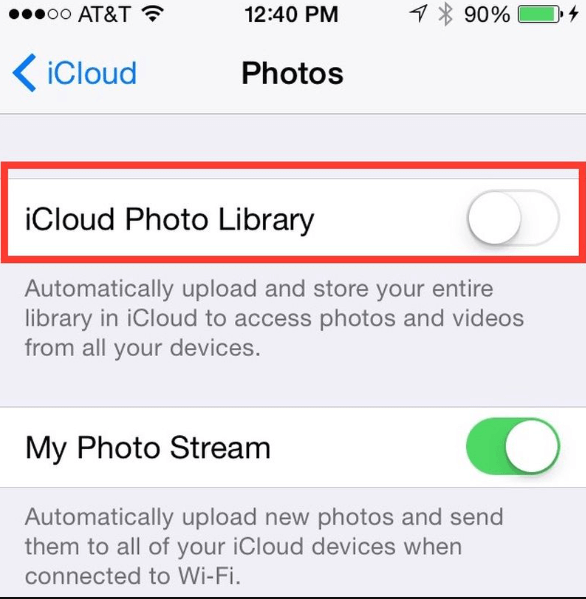
この機能を無効にすると、"iCloud写真同期"そしておそらく他の機能"私のフォトストリーム」を iPhone に転送すると、iCloud の写真が削除されていました。その結果、何らかの方法でこの機能が常に強化されていることを確認できます。
容易にする 私のフォトストリーム それ以外の場合 iCloudのフォトライブラリ、通り抜ける 設定、その後にあなたの名前を入力し、その後「iCloud、」そしてそこから「写真"、そして最終的にどちらかを許可します"iCloudのフォトライブラリ"およびそれ以外の場合"私のフォトストリーム".
ハンドセットを Wi-Fi にリンクする必要があることに注意してください。 iCloudフォトライブラリを有効にすると、この「私のフォトストリーム" アルバムが削除されるだけでなく、すべての写真も "すべての写真アルバム、写真アプリ内で撮影した写真と一緒に。
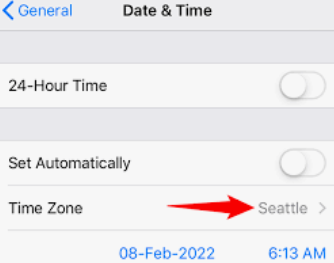
非常にまれですが、Apple ドメイン コントローラへの通信の中断も、このような問題の XNUMX つを引き起こし始める可能性があります。 実際、iPhone のタイム ゾーンと日付設定を「自動設定" に向かって "時間帯" だけでなく、適切な場所を指定します。これを完全に 設定 アプリ。
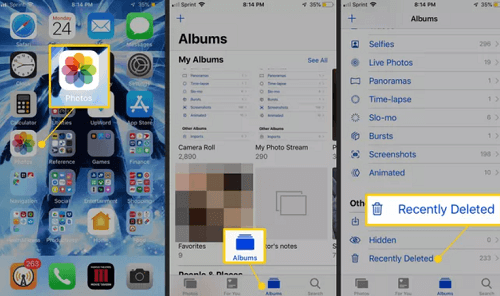
おそらく写真が本当になくなっていることを確認する前に、iPhoneのすべての側面を確認して検証したことを確認してください. 以下に、写真が本当に突然消えたかどうかを確認するために実行できるいくつかのアクションを示します。 写真 iPhone デバイスのアプリ。
この "最近削除された"ファイルフォルダが便利そう iOS おそらく 30 日間の期間が実際に期限切れになっていないことを確認するだけで、他のソフトウェアを必要とせずに、ユーザーがランダムな期間に写真を便利に復元できるようにする機能.
削除されたが、30 日後に完全に削除されるように設定されている写真は、ここにあります。 「最近削除された写真アプリから無意識のうちに、または誤って写真を削除してしまった場合、写真を元に戻す方法は次のとおりです。
不足している写真がすべて見つかった場合は、おめでとうございます。 遅延は終わります。 写真アプリ内でiPhoneの写真が消えるという問題を解決しただけです。
iPhoneのライブ写真が消えましたか? iPhone の写真が実際に消えてしまうもう XNUMX つの原因は、写真を隠している可能性があるようです。 あなたはおそらくあなたの写真を隠したままにすることができます モーメント もしくはそうでないか 年 と同様 コレクション この非表示のアルバム全体でのみ表示されるようにします。 以下の指示に従うことで、実際にそれらを簡単に明らかにすることができます.
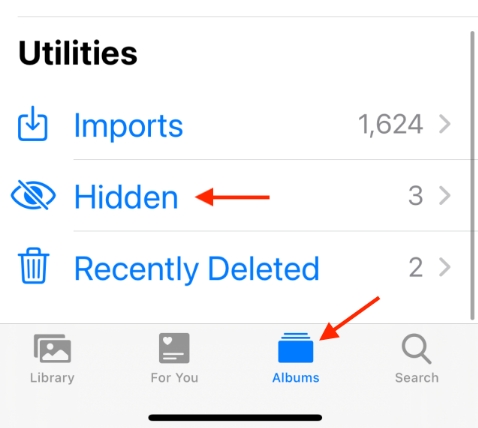
iCloud Photo Library を有効にして、さらにいくつかの写真を iPhone に非表示にすると、特定の iOS マシンではそれらの写真が表示されないことに注意してください。
人々はまた読むiPhone/iPad から PC または Mac に写真を転送する方法無料ダウンロードiPhone写真回復ソフトウェア
したがって、これを完了するには、常にデバイスをチェックして、実際に何が欠けているかを確認してください。 徹底的なチェックを行うことは、デバイスにとっても素晴らしいことです.iPhoneから写真が消えたというこの種の問題に遭遇した場合は、いつでもFoneDog iOS Data Recoveryを使用して、撮影した重要な写真を実際にすばやく回復できます. これがあなたのお役に立ち、生産的な一日を過ごせることを本当に願っています。
コメント
コメント

テックWebサイトライティング /コンテンツの最適化
毎日歌って、笑って、びっくり!
したがって、テクニカルライターとして、デバイスで発生している問題に対処する方法に関する質問に答えるために、効果的で信頼性の高いソリューションを収集することが私の義務です。
人気記事
 /
/
面白いDULL
/
SIMPLE難しい
ありがとうございました! ここにあなたの選択があります:
Excellent
評価: 4.6 / 5 (に基づく 74 評価数)
