FoneDog スクリーンレコーダーの
FoneDog スクリーンレコーダーの
特別オファー
特別オファー


By バーノン・ロデリック, Last updated: July 2, 2020
コンピューターで平和に作業するには、静かな環境と、もちろん完全に機能するコンピューターが必要です。 前者は簡単に実現できるかもしれませんが、後者の場合は、すべての問題が最近ハードドライブで発生しているわけではありません。 コンピュータを適切に実行するためにハードドライブに依存している場合は、発生する可能性のある、または発生する可能性のある問題に備えることもできます。
この記事では、お客様が知る必要があるすべてについて話します 外付けハードドライブのクラッシュ その兆候、原因、そして最も重要なのはソリューションを含みます。
パート1.外付けハードドライブのクラッシュの兆候パート2.外付けハードドライブがクラッシュした後の対処パート3.外付けハードドライブのクラッシュを修正する方法:フリーズまたはハングパート4。外付けハードドライブのクラッシュを修正する方法パート5:結論
に遭遇して以来 外付けハードドライブのクラッシュ 別の問題を外付けハードドライブのクラッシュと間違えることは非常に一般的です。
一部の人々は、 外付けハードドライブのクラッシュed 実際には、ビデオカードが故障しています。 また、パフォーマンスが低下していることにユーザーが気づいたときにも発生する可能性があります。 どちらの方法でも、外付けハードドライブがクラッシュする様子を本当に理解していないと確信が持てないので、最初にこれを明確にしておく必要があります。
以下はの兆候です 外付けハードドライブのクラッシュ:
これらの兆候がわかったので、外部ハードドライブのクラッシュと他の問題を区別できるはずです。 しかし、その後はどうなりますか?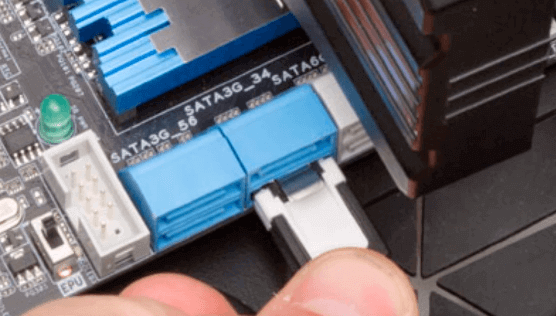
外付けハードドライブのクラッシュを他の問題と区別するものを知ることは重要ですが、問題の発生を特定した後に何をしなければならないかを知る必要もあります。 問題を特定した後でできることはたくさんありますが、ハードドライブをすぐにシャットダウンすることを強くお勧めします。
ハードドライブのシャットダウンは、誤動作の最中に別の問題が発生する可能性があるため、さらなる損傷を防ぐために行われます。 すでに問題を修正していない限り、オンに戻さないでください。
そのため、修正方法を学ぶ必要があります 外付けハードドライブのクラッシュ たった今。 解決策は、発生しているクラッシュのタイプによって異なるため、各タイプの解決策について説明します。
コンピュータがフリーズまたはハングしていることが明らかな場合は、製造上の欠陥が原因である可能性があります。 残念ながら、これは最初から存在していたため、修正することはできません。 保証に応じて、少なくとも製造元に問い合わせることができます。 ただし、最善の方法は、回復ソフトウェアを使用して行った損傷から回復することです。そのため、私は次のことをお勧めします FoneDogデータ復元.
データ復元
削除された画像、ドキュメント、音声などのファイルを回復します。
削除されたデータをコンピューター(ごみ箱を含む)およびハードドライブから取り戻します。
ディスクの事故、オペレーティングシステムのクラッシュ、その他の理由によって発生した損失データを回復します。
無料ダウンロード
無料ダウンロード

FoneDog Data Recoveryは、ファイルの回復を専門とするツールです。 それは正確には最善の解決策ではありませんが 外付けハードドライブのクラッシュ、ファイルを安全に保管することにより、被害を最小限に抑えることができます。
以下はお客様ができる方法のステップです ファイルを回復 ソフトウェアで:
コンピューターでFoneDog Data Recoveryソフトウェアを開きます。 メインページにファイルタイプのリストが表示され、その下に接続されているドライブが表示されます。 クリック すべてのファイルの種類を確認する すべてのファイルを含めたい場合。 次に、データを抽出するドライブを選択します。ドライブは、クラッシュした外付けハードドライブでなければなりません。
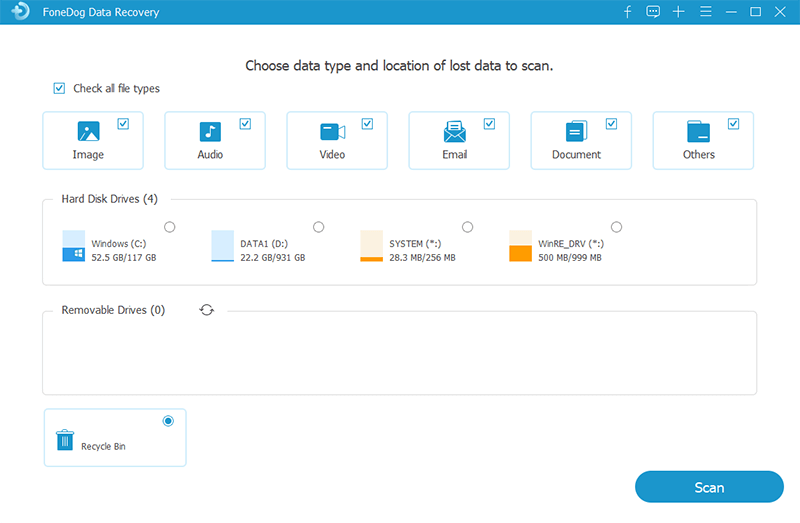
[スキャン]ボタンをクリックして、ファイルをスキャンします。 これによりクイックスキャンが開始されますが、最初のスキャンプロセスの後でディープスキャンをクリックすると、より正確な結果を得ることができます。 この決定はお客様次第です。
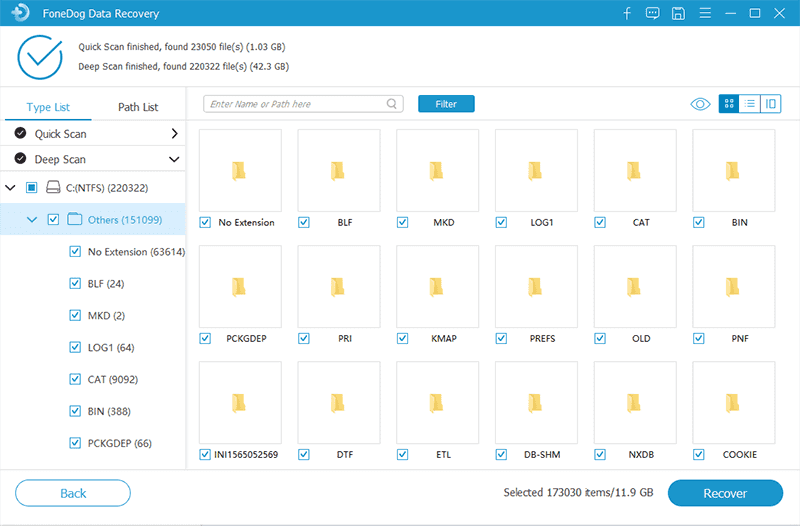
スキャンプロセスが完了すると、ウィンドウの左側にファイルのリストが表示されます。 対応するボックスをクリックして、含めるものを選択します。 ファイルの選択が完了したら、[回復]をクリックします。
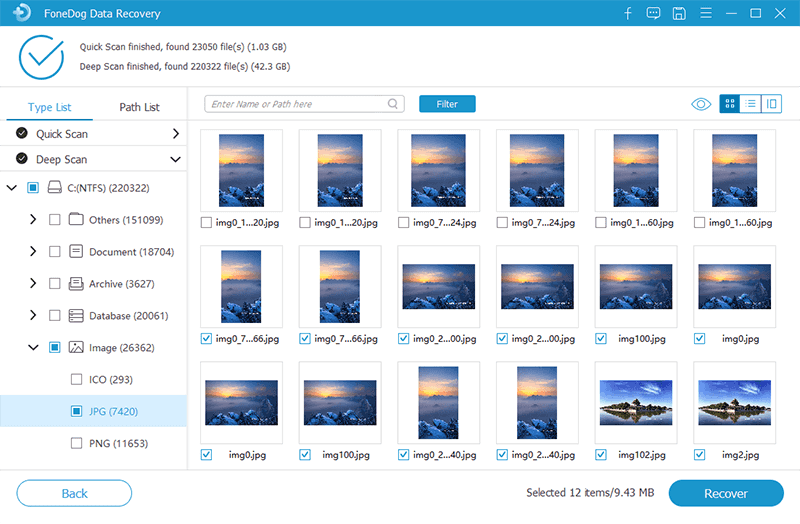
これはできるはずです ファイルを回復する どんなドライブからでも、遭遇したドライブからでも 外付けハードドライブのクラッシュ。 したがって、この問題が原因でファイルが失われることを心配する必要はありません。
ファイルエクスプローラーのボリュームのリストから外付けハードドライブを開けない場合、これはクラッシュして現在アクセスできないことを意味します。 これには、チェックディスクユーティリティを使用する必要があります。 として知られているチェックディスクユーティリティ CHKDSK ほとんどの専門家がハードドライブをスキャンして、問題を見つけて修正します。 これには、認識できないドライブにつながる外部ハードドライブのクラッシュが含まれます。
チェックウィンドウユーティリティを実行するには、[プロパティ]ウィンドウを使用する方法とコマンドプロンプトを使用する方法のXNUMXつがあります。 前者から始めましょう:
エラーを自動的にチェックし、場合によっては修正します。 ただし、エラーが見つからなかったことを通知するメッセージが表示される場合があります。
これは、チェックディスクユーティリティを使用する従来の方法です。 残念ながら、それは時々機能しないので、ユーザーは別の方法に頼りました
どの方法を使用しても、 外付けハードドライブのクラッシュ 修正され、通常どおりドライブにアクセスできるようになります。
ドライブを開ける場合、問題はドライブで何もできないことです。 ファイルをコピー、移動、削除することはできません。 それらを開くこともできない場合があります。 これはXNUMX番目の問題であり、ドライブが書き込み禁止になる場合です。
書き込み禁止ドライブは、変更を許可しないドライブです。 これは、アクセスできることは意味がないことを意味します。 それを思わせるために 外付けハードドライブのクラッシュ 起こらなかった、お客様は手紙を変える必要があります。
ドライブを変更することは、ドライブが書き込み保護されないようにする最も効果的な方法であると報告されています。 方法は次のとおりです。
挽き目 ディスク管理ツールには、さまざまな方法でアクセスできます。 スタートに移動して検索できます ディスク管理。 を押すこともできます Winキー+ R 入力してください Dskmgmt.MSC それから、 入力します.
文字を変更するだけで深刻な問題を解決できるとはかなりばかげているとはいえ、これは多くのユーザーによって機能することが証明されています。 これはおそらく、一部のプログラムがドライブ文字に依存しているためです。
外付けハードドライブのクラッシュのもう一つの非常に深刻なケースは、お客様が言ったクラッシュの結果としてお客様のファイルが破損したときです。 残念ながら、これらのファイルは回復される可能性がほとんどありません。 ただし、ファイルが破損している場合は、ドライブをフォーマットすることで簡単に問題を解決できます。 結局のところ、失うものはもうありません。
ドライブをフォーマットするには多くの方法がありますが、ここではそのうちのXNUMXつについてのみ説明します。 より一般的で簡単なものから始めましょう:
これは、ディスクをフォーマットするために通常行うべきことです。 ただし、チェックディスクの場合と同様に、通常どおり機能しない可能性があるため、別のより技術的な方法に依存しています。
これで、通常の方法が機能しなかった場合でも、ドライブを簡単にフォーマットできるはずです。 どちらの方法でも、外付けハードドライブのクラッシュによる損傷は元に戻せませんが、ドライブを復元して将来使用できるようにします。
最後のシナリオは、ハードディスクのノイズが非常に多い場合です。 これは、家やオフィスに適切な換気やその他の過熱の原因となる要因がないためです。 いずれにせよ、これは最終的に 外付けハードドライブのクラッシュ。 はるかに寒い場所に移動することはできないかもしれませんが、過熱がまれなシナリオになるように、いつでもそれを作ることができます。 これは、プログラムをアンインストールすることで実行できます。
以下は、プログラムをアンインストールする方法の手順です。
不要なプログラムをアンインストールすることで、基本的にCPU使用率をクリアして、CPU自体が働きすぎないようにし、過熱などのシナリオを回避します。
データ復元
削除された画像、ドキュメント、音声などのファイルを回復します。
削除されたデータをコンピューター(ごみ箱を含む)およびハードドライブから取り戻します。
ディスクの事故、オペレーティングシステムのクラッシュ、その他の理由によって発生した損失データを回復します。
無料ダウンロード
無料ダウンロード
これで、すべてのケースのほとんどすべてのソリューションがわかりました。 外付けハードドライブのクラッシュ、心配する必要はありません。 ただし、場合によっては取り返しのつかない損傷が生じる場合があるため、ハードドライブの取り扱いには注意が必要です。 それにもかかわらず、それは今のところそれであるはずです。 うまくいけば、これは外付けハードドライブのクラッシュ以外の場合にも役立ちます。
コメント
コメント

PCの技術的専門知識/Webサイトの最適化
私の情熱の1つは、独自のソフトウェアを開発することです。
私はITテクノロジーに関する知識と、自分のソフトウェアを開発した経験を共有するために記事を書いています。自分のソフトウェアを開発することは、私の仕事への情熱の1つです。

人気記事
 /
/
面白いDULL
/
SIMPLE難しい
ありがとうございました! ここにあなたの選択があります:
Excellent
評価: 4.7 / 5 (に基づく 66 評価数)